Domain netzkameras.de kaufen?
Wir ziehen mit dem Projekt
netzkameras.de um.
Sind Sie am Kauf der Domain
netzkameras.de interessiert?
domain@kv-gmbh.de · 0541-91531010
Domain netzkameras.de kaufen?
Macht das Touchpad Geräusche?
Ja, das Touchpad kann Geräusche machen, insbesondere wenn es stark gedrückt oder berührt wird. Dies kann ein Klicken oder Klacken verursachen. Die Lautstärke und Art der Geräusche können jedoch je nach Gerät variieren. **
Wie Rechtsklick mit Touchpad?
Um mit einem Touchpad einen Rechtsklick durchzuführen, gibt es verschiedene Möglichkeiten, je nachdem welches Betriebssystem du verwendest. Bei den meisten modernen Touchpads kannst du einen Rechtsklick durchführen, indem du mit zwei Fingern gleichzeitig auf das Touchpad tippst oder klickst. Alternativ kannst du auch die untere rechte Ecke des Touchpads leicht antippen, um einen Rechtsklick auszulösen. Falls diese Methoden nicht funktionieren, kannst du auch die Einstellungen deines Touchpads überprüfen, um zu sehen, ob es spezielle Optionen für die Rechtsklick-Funktion gibt. Wenn du immer noch Schwierigkeiten hast, könntest du auch eine externe Maus anschließen, um einen Rechtsklick durchzuführen. **

Ähnliche Suchbegriffe für Touchpad
Top-Angebote
Produkte zum Begriff Touchpad:
-
Apple Magic Touchpad Verkabelt & Kabellos WeißDas kabellose Magic Trackpad ist wiederaufladbar und du kannst damit alle Multi‐Touch Gesten und Force Touch Technologie nutzen. Sensoren unter der Oberfläche des Trackpads erkennen ganz genau, wie stark du drückst – so steuerst du mehr Funktionen mit den Fingern und bist noch besser mit den Inhalten verbunden. Die große durchgehende Oberfläche aus Glas macht es angenehmer und produktiver als je zuvor, durch die Inhalte zu scrollen und zu streichen. Das Magic Trackpad koppelt sich automatisch mit deinem Mac und ist direkt einsatzbereit. Mit der aufladbaren Batterie kannst du es einen Monat oder länger verwenden, bevor es aufgeladen werden muss. Es kommt mit einem gewebten USB‐C Ladekabel, das du zum Laden und Koppeln über einen USB‐C Anschluss mit dem Mac verbinden kannst. Das Magic Trackpad ist ideal für die Apple Vision Pro, wenn du zum Beispiel komplexe Tabellenkalkulationen bearbeiten möchtest. Energie Akku-/BatterietypIntegrierte Batterie Gewicht und Abmessungen Breite160 m...153,18 €*Versand: 0,00 €Sichere Weiterleitung zum Anbieter
-
IT-SicherheitIT-Sicherheit , Technologien und Best Practices für die Umsetzung im Unternehmen , Sport-Gewindefahrwerk > Sportfederung , Auflage: 2., überarbeitete Auflage, Erscheinungsjahr: 20241011, Produktform: Leinen, Inhalt/Anzahl: 1, Inhalt/Anzahl: 1, Redaktion: Lang, Michael~Löhr, Hans, Auflage: 24002, Auflage/Ausgabe: 2., überarbeitete Auflage, Seitenzahl/Blattzahl: 444, Keyword: Cyber Security; Cyberabwehr; Datenschutz; Hacking; ISO 27001; IT-Infrastruktur; IT-Sicherheit; Informationssicherheit; Risikoanalyse, Fachschema: Datensicherheit / Netz~EDV / Theorie / Sicherheit~Hacker (EDV)~Datenschutz~Datensicherheit~Datensicherung~Sicherheit / Datensicherheit, Fachkategorie: Computerkriminalität, Hacking~Netzwerksicherheit, Warengruppe: HC/Datenkommunikation/Netze/Mailboxen, Fachkategorie: Datenschutz, UNSPSC: 49019900, Warenverzeichnis für die Außenhandelsstatistik: 49019900, Sender’s product category: BUNDLE, Verlag: Hanser Fachbuchverlag, Verlag: Hanser Fachbuchverlag, Verlag: Hanser, Carl, Verlag GmbH & Co. KG, Produktverfügbarkeit: 02, Länge: 246, Breite: 180, Höhe: 31, Gewicht: 948, Produktform: Gebunden, Genre: Mathematik/Naturwissenschaften/Technik/Medizin, Genre: Mathematik/Naturwissenschaften/Technik/Medizin, Vorgänger: 2823581,39,99 €*Versand: 0,00 €Sichere Weiterleitung zum Anbieter


-
Ist das Touchpad deaktiviert?
Um diese Frage zu beantworten, müsste ich wissen, welches Gerät du verwendest. In den meisten Fällen kann das Touchpad über die Einstellungen deaktiviert oder aktiviert werden. Du kannst auch versuchen, die Funktionstaste (Fn) zusammen mit einer der Funktionstasten (F1-F12) zu drücken, um das Touchpad ein- oder auszuschalten. **
-
Ist das Touchpad verschwunden?
Nein, das Touchpad ist nicht verschwunden. Es ist nach wie vor ein Standardmerkmal auf den meisten Laptops und wird auch weiterhin in neuen Modellen integriert. Es kann jedoch sein, dass einige Hersteller alternative Eingabemethoden wie Touchscreens oder Trackpoints anbieten. **
-
Wie kann ich Touchpad aktivieren?
Um das Touchpad auf deinem Laptop zu aktivieren, musst du zuerst sicherstellen, dass es nicht aus Versehen deaktiviert wurde. Dies kannst du über die Tastenkombination Fn + F7 oder eine ähnliche Kombination versuchen. Falls das nicht funktioniert, gehe in die Systemeinstellungen deines Laptops und suche nach den Touchpad-Einstellungen. Dort kannst du das Touchpad aktivieren und auch weitere Einstellungen vornehmen. Wenn du immer noch Probleme hast, könnte es sein, dass der Treiber für das Touchpad nicht korrekt installiert ist. In diesem Fall solltest du die neueste Treiberversion von der Herstellerwebsite herunterladen und installieren. **
-
Wie benutzt man ein Touchpad?
Ein Touchpad wird in der Regel verwendet, um den Mauszeiger auf dem Bildschirm zu steuern. Man bewegt den Finger über das Touchpad, um den Cursor zu bewegen. Durch Antippen des Touchpads mit einem oder mehreren Fingern kann man verschiedene Aktionen wie Klicken, Doppelklicken oder Scrollen ausführen. Man kann auch Multitouch-Gesten verwenden, um Funktionen wie Zoomen oder Drehen zu aktivieren. Es ist wichtig, die Einstellungen des Touchpads anzupassen, um die Empfindlichkeit und andere Funktionen nach den eigenen Vorlieben anzupassen. **


Funktionieren Maus und Touchpad nicht?
Es gibt verschiedene Gründe, warum Maus und Touchpad nicht funktionieren könnten. Es könnte ein Treiberproblem vorliegen, das durch das Aktualisieren oder Neuinstallieren der Treiber behoben werden kann. Es könnte auch ein Hardwareproblem sein, wie zum Beispiel ein defektes Kabel oder eine beschädigte Verbindung, das möglicherweise repariert oder ausgetauscht werden muss. Es ist auch möglich, dass die Maus oder das Touchpad deaktiviert wurde und in den Einstellungen wieder aktiviert werden muss. **
Was machen wenn Touchpad nicht funktioniert?
Wenn das Touchpad nicht funktioniert, gibt es mehrere mögliche Lösungen, die du ausprobieren kannst. Zuerst solltest du überprüfen, ob das Touchpad aus Versehen deaktiviert wurde, indem du die entsprechende Tastenkombination auf deiner Tastatur drückst. Falls das nicht hilft, kannst du auch versuchen, den Laptop neu zu starten oder die Treiber für das Touchpad zu aktualisieren. In manchen Fällen kann es auch helfen, das Touchpad physisch zu reinigen, um sicherzustellen, dass keine Schmutzpartikel die Funktion beeinträchtigen. Wenn keine dieser Maßnahmen das Problem löst, könnte es sein, dass das Touchpad defekt ist und ausgetauscht werden muss. **
Top-Angebote
Produkte zum Begriff Touchpad:
-
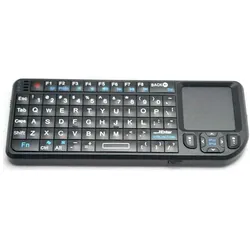
Sertronics Mini Funk Tastatur mit Touchpad & Beleuchtung (US, Kabellos), Tastatur, SchwarzTragbar, elegant und smart! Das Mini-Keyboard ist eine vollwertige Tastatur mit komfortablem Touchpad und Zusatzfunktionen. Die integrierte LED-Hintergrundbeleuchtung leuchtet die Tasten auf Wunsch dezent aus, ohne das Kinoerlebnis zu stören. Touchpad im 90° Flip-Design! Mit der 90° Flip-Switch-Funktion können Sie in den vertikalen Präsentationsmodus wechseln. Die Tastatur wird so und mit Hilfe des eingebauten Laserpointers zur praktischen Präsentations-Fernbedienung! Volle Kontrolle über PC- und Mac-Entertainment-Funktionen! Ob E-Mails, Chat oder Lieblingsspiele - mit dem Mini-Keyboard lassen sich Desktop-PCs, Linux, Android, Mac-Systeme, Sonys PS3 und Ihr HTPV bequem vom Sofa aus steuern. Technische Spezifikationen * US QWERTY Tastaturlayout * zuschaltbare, weisse LED-Tastenbeleuchtung * eingebauter Laserpointer * kabellose Verbindung (RF 2,4 GHz) * tragbar und smart * geniessen Sie PC-Multimediainhalte zu Hause * bequem und effizient auch für Konferenzen und Präsentationen * grosse Touchpadfläche * Abmessungen nur 15,1 x 6,4 x 1,8 cm * Gewicht ca. 90 Gramm * kompatible Betriebssysteme: Windows 2000 / XP / Vista / 7 / 8 / 10, Mac OS, Linux * Farbe: schwarzer Rahmen, schwarze Tasten Lieferumfang * Mini-Keyboard * USB Empfänger * Mini-USB Kabel * Bedienungsanleitung in Deutsch und Englisch Wir haben diese Tastatur in Verbindung mit dem Raspberry Pi getestet und können die Kompatibilität bestätigen! In unserem Test war unter OpenELEC und Raspbian keine Treiberinstallation notwendig (Plug and Play).26,66 €*Versand: 3,00 €Sichere Weiterleitung zum Anbieter
-
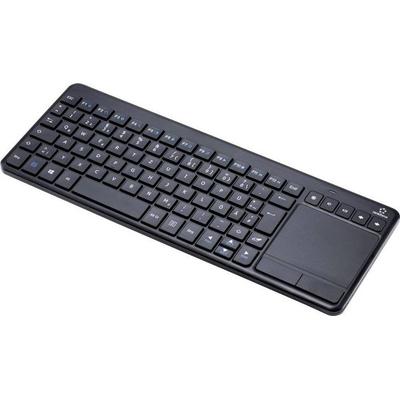
LOGILINK ID0188 - Funk-Tastatur, USB, TouchpadDie 2.4 GHz Wireless Tastatur mit Touchpad von LogiLink ist mit einer Reichweite von bis zu 10m besonders geeignet für die Benutzung am Smart-TV. Einfach über USB-Dongle anschließen und die volle Vielfalt genießen. Nach 10 Minuten Inaktivität wechselt die Tastatur automatisch in den Schlafmodus und spart somit Energie. Details: besonders geeignet für die Benutzung am Smart-TV Hochgeschwindigkeits 2,4 GHz Funktechnologie Reichweite: Bis zu 10m mit USB-Dongle unterstützt Windows, MacOS, smart TV und Android box automatischer Stromsparmodus nach 10 Minuten Inaktivität mit integriertem Touchpad18,95 €*Versand: 5,95 €Sichere Weiterleitung zum Anbieter
-
Apple Magic Touchpad Verkabelt & Kabellos WeißDas kabellose Magic Trackpad ist wiederaufladbar und du kannst damit alle Multi‐Touch Gesten und Force Touch Technologie nutzen. Sensoren unter der Oberfläche des Trackpads erkennen ganz genau, wie stark du drückst – so steuerst du mehr Funktionen mit den Fingern und bist noch besser mit den Inhalten verbunden. Die große durchgehende Oberfläche aus Glas macht es angenehmer und produktiver als je zuvor, durch die Inhalte zu scrollen und zu streichen. Das Magic Trackpad koppelt sich automatisch mit deinem Mac und ist direkt einsatzbereit. Mit der aufladbaren Batterie kannst du es einen Monat oder länger verwenden, bevor es aufgeladen werden muss. Es kommt mit einem gewebten USB‐C Ladekabel, das du zum Laden und Koppeln über einen USB‐C Anschluss mit dem Mac verbinden kannst. Das Magic Trackpad ist ideal für die Apple Vision Pro, wenn du zum Beispiel komplexe Tabellenkalkulationen bearbeiten möchtest. Energie Akku-/BatterietypIntegrierte Batterie Gewicht und Abmessungen Breite160 m...153,18 €*Versand: 0,00 €Sichere Weiterleitung zum Anbieter
-
IT-SicherheitIT-Sicherheit , Technologien und Best Practices für die Umsetzung im Unternehmen , Sport-Gewindefahrwerk > Sportfederung , Auflage: 2., überarbeitete Auflage, Erscheinungsjahr: 20241011, Produktform: Leinen, Inhalt/Anzahl: 1, Inhalt/Anzahl: 1, Redaktion: Lang, Michael~Löhr, Hans, Auflage: 24002, Auflage/Ausgabe: 2., überarbeitete Auflage, Seitenzahl/Blattzahl: 444, Keyword: Cyber Security; Cyberabwehr; Datenschutz; Hacking; ISO 27001; IT-Infrastruktur; IT-Sicherheit; Informationssicherheit; Risikoanalyse, Fachschema: Datensicherheit / Netz~EDV / Theorie / Sicherheit~Hacker (EDV)~Datenschutz~Datensicherheit~Datensicherung~Sicherheit / Datensicherheit, Fachkategorie: Computerkriminalität, Hacking~Netzwerksicherheit, Warengruppe: HC/Datenkommunikation/Netze/Mailboxen, Fachkategorie: Datenschutz, UNSPSC: 49019900, Warenverzeichnis für die Außenhandelsstatistik: 49019900, Sender’s product category: BUNDLE, Verlag: Hanser Fachbuchverlag, Verlag: Hanser Fachbuchverlag, Verlag: Hanser, Carl, Verlag GmbH & Co. KG, Produktverfügbarkeit: 02, Länge: 246, Breite: 180, Höhe: 31, Gewicht: 948, Produktform: Gebunden, Genre: Mathematik/Naturwissenschaften/Technik/Medizin, Genre: Mathematik/Naturwissenschaften/Technik/Medizin, Vorgänger: 2823581,39,99 €*Versand: 0,00 €Sichere Weiterleitung zum Anbieter
-
Macht das Touchpad Geräusche?
Ja, das Touchpad kann Geräusche machen, insbesondere wenn es stark gedrückt oder berührt wird. Dies kann ein Klicken oder Klacken verursachen. Die Lautstärke und Art der Geräusche können jedoch je nach Gerät variieren. **
-
Wie Rechtsklick mit Touchpad?
Um mit einem Touchpad einen Rechtsklick durchzuführen, gibt es verschiedene Möglichkeiten, je nachdem welches Betriebssystem du verwendest. Bei den meisten modernen Touchpads kannst du einen Rechtsklick durchführen, indem du mit zwei Fingern gleichzeitig auf das Touchpad tippst oder klickst. Alternativ kannst du auch die untere rechte Ecke des Touchpads leicht antippen, um einen Rechtsklick auszulösen. Falls diese Methoden nicht funktionieren, kannst du auch die Einstellungen deines Touchpads überprüfen, um zu sehen, ob es spezielle Optionen für die Rechtsklick-Funktion gibt. Wenn du immer noch Schwierigkeiten hast, könntest du auch eine externe Maus anschließen, um einen Rechtsklick durchzuführen. **
-
Ist das Touchpad deaktiviert?
Um diese Frage zu beantworten, müsste ich wissen, welches Gerät du verwendest. In den meisten Fällen kann das Touchpad über die Einstellungen deaktiviert oder aktiviert werden. Du kannst auch versuchen, die Funktionstaste (Fn) zusammen mit einer der Funktionstasten (F1-F12) zu drücken, um das Touchpad ein- oder auszuschalten. **
-
Ist das Touchpad verschwunden?
Nein, das Touchpad ist nicht verschwunden. Es ist nach wie vor ein Standardmerkmal auf den meisten Laptops und wird auch weiterhin in neuen Modellen integriert. Es kann jedoch sein, dass einige Hersteller alternative Eingabemethoden wie Touchscreens oder Trackpoints anbieten. **
Ähnliche Suchbegriffe für Touchpad
-
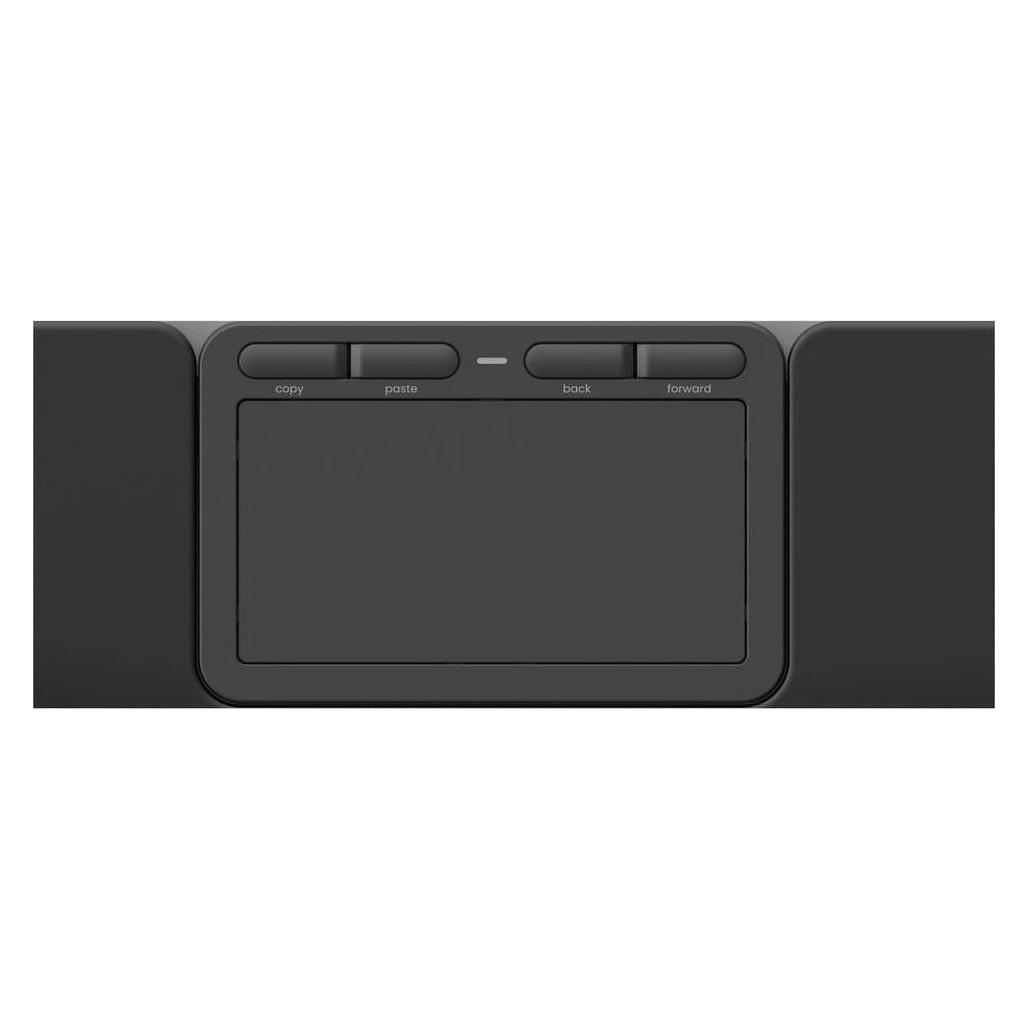
Contour Design Contour Touch Ergonomisches Touchpad, KabellosFür alle, die unter Schulterbeschwerden leiden, bringt Contour Touch die Navigation zurück zur Körpermitte. Sie steuern, klicken und scrollen ganz ohne seitliches Greifen. Die glatte Glasoberfläche erlaubt präzises Tippen und Klicken überall auf dem Pad, während Shortcut-Tasten für maximale Kontrolle sorgen. In Kombination mit der vollflächigen Handballenauflage entsteht ein komfortables Setup, das Ihre Arbeitstage spürbar erleichtert. Highlights SchULTERFREUNDLICH NAVIGIEREN.: Das zentral platzierte Contour Touch Touchpad befindet sich direkt vor Ihnen – so bleiben Ihre Arme entspannt in natürlicher Position ohne seitliche Greifbewegungen. Für alle, die unter Schulterbeschwerden leiden, bedeutet das: weniger Belastung und spürbare Erleichterung bei der täglichen Computerarbeit VERTRAUTE PERFORMANCE & INTUITIVE INTERAKTION.: Das hochauflösende Touchpad aus Glas bietet eine besonders glatte Oberfläche für präzise und mühelose Fingerbewegungen. Dank der Click-Anywhere-Funktion inte...149,79 €*Versand: 0,00 €Sichere Weiterleitung zum Anbieter
-
Contour Touch Ergonomic Touchpad Wireless - Touchpad ()Touchpad bringt die Navigation zurück zur Mitte mit einem vollformatigen ergonomischen Layout, kapazitiver Multi-Touch-Glasoberfläche, Bluetooth-5.1-Funkverbindung und vier Tasten. Das Contour Touch Ergonomic Touchpad Wireless kombiniert eine glatte, klickbare Glasoberfläche mit einer vollwertigen Handgelenkstütze, um die Schulterreichweite zu verringern und die Nutzung über längere Zeit komfortabler zu machen. Connectivity: Bluetooth 5.1 kabellos Detection: kapazitive Multi-Touch-Oberfläche Buttons: 4 Shortcut-Tasten Battery: Lithium-Ionen 800 mAh, bis zu 20 Tage Included: vollwertige Handgelenkstütze und USB-C-Ladekabel OS: Windows Ergonomisches Design und vollwertige Handgelenkstütze sorgen für eine komfortable, schmerzlindernde Einrichtung für lange Arbeitstage.139,00 €*Versand: 5,99 €Sichere Weiterleitung zum Anbieter
-
Wie kann ich Touchpad aktivieren?
Um das Touchpad auf deinem Laptop zu aktivieren, musst du zuerst sicherstellen, dass es nicht aus Versehen deaktiviert wurde. Dies kannst du über die Tastenkombination Fn + F7 oder eine ähnliche Kombination versuchen. Falls das nicht funktioniert, gehe in die Systemeinstellungen deines Laptops und suche nach den Touchpad-Einstellungen. Dort kannst du das Touchpad aktivieren und auch weitere Einstellungen vornehmen. Wenn du immer noch Probleme hast, könnte es sein, dass der Treiber für das Touchpad nicht korrekt installiert ist. In diesem Fall solltest du die neueste Treiberversion von der Herstellerwebsite herunterladen und installieren. **
-
Wie benutzt man ein Touchpad?
Ein Touchpad wird in der Regel verwendet, um den Mauszeiger auf dem Bildschirm zu steuern. Man bewegt den Finger über das Touchpad, um den Cursor zu bewegen. Durch Antippen des Touchpads mit einem oder mehreren Fingern kann man verschiedene Aktionen wie Klicken, Doppelklicken oder Scrollen ausführen. Man kann auch Multitouch-Gesten verwenden, um Funktionen wie Zoomen oder Drehen zu aktivieren. Es ist wichtig, die Einstellungen des Touchpads anzupassen, um die Empfindlichkeit und andere Funktionen nach den eigenen Vorlieben anzupassen. **
-
Funktionieren Maus und Touchpad nicht?
Es gibt verschiedene Gründe, warum Maus und Touchpad nicht funktionieren könnten. Es könnte ein Treiberproblem vorliegen, das durch das Aktualisieren oder Neuinstallieren der Treiber behoben werden kann. Es könnte auch ein Hardwareproblem sein, wie zum Beispiel ein defektes Kabel oder eine beschädigte Verbindung, das möglicherweise repariert oder ausgetauscht werden muss. Es ist auch möglich, dass die Maus oder das Touchpad deaktiviert wurde und in den Einstellungen wieder aktiviert werden muss. **
-
Was machen wenn Touchpad nicht funktioniert?
Wenn das Touchpad nicht funktioniert, gibt es mehrere mögliche Lösungen, die du ausprobieren kannst. Zuerst solltest du überprüfen, ob das Touchpad aus Versehen deaktiviert wurde, indem du die entsprechende Tastenkombination auf deiner Tastatur drückst. Falls das nicht hilft, kannst du auch versuchen, den Laptop neu zu starten oder die Treiber für das Touchpad zu aktualisieren. In manchen Fällen kann es auch helfen, das Touchpad physisch zu reinigen, um sicherzustellen, dass keine Schmutzpartikel die Funktion beeinträchtigen. Wenn keine dieser Maßnahmen das Problem löst, könnte es sein, dass das Touchpad defekt ist und ausgetauscht werden muss. **
* Alle Preise verstehen sich inklusive der gesetzlichen Mehrwertsteuer und ggf. zuzüglich Versandkosten. Die Angebotsinformationen basieren auf den Angaben des jeweiligen Shops und werden über automatisierte Prozesse aktualisiert. Eine Aktualisierung in Echtzeit findet nicht statt, so dass es im Einzelfall zu Abweichungen kommen kann. ** Hinweis: Teile dieses Inhalts wurden von KI erstellt.