Domain netzkameras.de kaufen?
Wir ziehen mit dem Projekt
netzkameras.de um.
Sind Sie am Kauf der Domain
netzkameras.de interessiert?
domain@kv-gmbh.de · 0541-91531010
Domain netzkameras.de kaufen?
Wie aktiviere ich Entwickleroptionen?
Um die Entwickleroptionen auf einem Android-Gerät zu aktivieren, musst du zuerst in die Einstellungen deines Geräts gehen. Suche dort nach dem Punkt "Über das Telefon" oder "Telefoninfo". Tippe dann mehrmals hintereinander auf die Build-Nummer, bis eine Meldung erscheint, dass die Entwickleroptionen aktiviert wurden. Nun kannst du in den Einstellungen unter "System" die Entwickleroptionen finden und aktivieren. Dort hast du Zugriff auf erweiterte Einstellungen, die normalerweise für Entwickler gedacht sind. **
Wo finde ich Entwickleroptionen s8?
Die Entwickleroptionen auf einem Samsung Galaxy S8 können aktiviert werden, indem man zuerst in die Einstellungen des Geräts geht. Dort scrollt man ganz nach unten und wählt den Punkt "Telefoninfo" oder "Über das Telefon" aus. Anschließend tippt man mehrmals hintereinander auf die Build-Nummer, bis eine Meldung erscheint, dass die Entwickleroptionen freigeschaltet wurden. Nun kann man unter den Einstellungen die Entwickleroptionen finden und aktivieren. Dort stehen verschiedene erweiterte Einstellungen zur Verfügung, die für Entwickler nützlich sein können. **

Ähnliche Suchbegriffe für Entwickleroptionen
Top-Angebote
Produkte zum Begriff Entwickleroptionen:
-
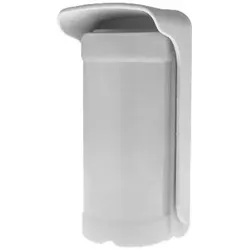
Comelit RFDT12CEB Dual-Vorhang-Bewegungsmelder, Funk, PIR+MW, outdoorFunk Dual-Vorhang-Bewegungsmelder RFDT12CEB (PIR+MW), der zum Schutz von Durchgängen oder Orten mit mehreren Zugängen geeignet ist. Mit einer Reichweite von 12 m und einem Vorhangbalken mit einer Öffnung von 7,5 ° bietet er eine klar definierte Abdeckung, die dank der mitgelieferten ”L” -Halterung an unterschiedliche Anforderungen angepasst werden kann. Der Sensor verfügt über eine Anti-Masking-Sicherung, Sabotageschutz und Neigungsmesser. RFDT12CEB unterstützt das innovative Walk Test System und die drahtlose Programmierung durch die COMELIT SENSOR App für Android und das Bluetooth Modul BLTMOD (separat erhältlich).406,00 €*Versand: 7,10 €Sichere Weiterleitung zum Anbieter
-
IT-SicherheitIT-Sicherheit , Technologien und Best Practices für die Umsetzung im Unternehmen , Sport-Gewindefahrwerk > Sportfederung , Auflage: 2., überarbeitete Auflage, Erscheinungsjahr: 20241011, Produktform: Leinen, Inhalt/Anzahl: 1, Inhalt/Anzahl: 1, Redaktion: Lang, Michael~Löhr, Hans, Auflage: 24002, Auflage/Ausgabe: 2., überarbeitete Auflage, Seitenzahl/Blattzahl: 444, Keyword: Cyber Security; Cyberabwehr; Datenschutz; Hacking; ISO 27001; IT-Infrastruktur; IT-Sicherheit; Informationssicherheit; Risikoanalyse, Fachschema: Datensicherheit / Netz~EDV / Theorie / Sicherheit~Hacker (EDV)~Datenschutz~Datensicherheit~Datensicherung~Sicherheit / Datensicherheit, Fachkategorie: Computerkriminalität, Hacking~Netzwerksicherheit, Warengruppe: HC/Datenkommunikation/Netze/Mailboxen, Fachkategorie: Datenschutz, UNSPSC: 49019900, Warenverzeichnis für die Außenhandelsstatistik: 49019900, Sender’s product category: BUNDLE, Verlag: Hanser Fachbuchverlag, Verlag: Hanser Fachbuchverlag, Verlag: Hanser, Carl, Verlag GmbH & Co. KG, Produktverfügbarkeit: 02, Länge: 246, Breite: 180, Höhe: 31, Gewicht: 948, Produktform: Gebunden, Genre: Mathematik/Naturwissenschaften/Technik/Medizin, Genre: Mathematik/Naturwissenschaften/Technik/Medizin, Vorgänger: 2823581,39,99 €*Versand: 0,00 €Sichere Weiterleitung zum Anbieter
-
Abus Funk Bewegungsmelder Micral Infrarot kabellos ca.12m Reichweite mit LEDAbus Funk-Bewegungsmelder Micral Infrarot-Bewegungsmelder zur Detektion von Personen. Horizontaler Erfassungsbereich ca. 110°, und ca. 12 m Reichweite. Schnelle, kabellose Montage ohne Verdrahten und Bohren, dank Batteriebetrieb. Highlights: Detektiert Personen per Infrarot Schnelle, kabellose Montage ohne Verdrahten und Bohren, dank Batteriebetrieb Optische Rückmeldung bei Inbetriebnahme und Funktion durch LED Achtung: Nur in Verbindung mit der Alarmzentrale Micral MIBS218 nutzbar!11,99 €*Versand: 5,90 €Sichere Weiterleitung zum Anbieter
-
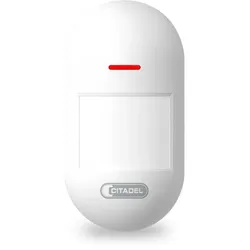
ABUS Smartvest Pro Funk-Bewegungsmelder FUBW45000 Funk-Alarmanlagen-Erweiterung Funk-BewegungsmelderWächter Für Wohnzimmer, Flur & Co. Bewegt Sich Jemand Unbefugtes In Deinem Zuhause? Dieser Bewegungsmelder Erkennt Personen Im Erfassungsbereich Sofort. Ganz Nach Bedarf Ist Er Auch Für Praktische Alltags-szenarien Einsetzbar. Nicht Zu Wissen, Dass...58,99 €*Versand: 0,00 €Sichere Weiterleitung zum Anbieter



-
Wo finde ich die Entwickleroptionen?
Die Entwickleroptionen sind normalerweise in den Einstellungen deines Android-Geräts versteckt. Um sie zu aktivieren, musst du zuerst in die Einstellungen deines Geräts gehen. Scrolle dann nach unten und tippe auf "Über das Telefon" oder "Telefoninfo". Dort findest du normalerweise den Menüpunkt "Build-Nummer". Tippe mehrmals hintereinander auf "Build-Nummer", bis eine Meldung erscheint, dass die Entwickleroptionen aktiviert sind. Anschließend kannst du zu den Entwickleroptionen navigieren, indem du zurück zu den Einstellungen gehst und dort den Menüpunkt "Entwickleroptionen" auswählst. **
-
Wo finde ich Entwickleroptionen s7?
Die Entwickleroptionen auf einem Samsung Galaxy S7 können aktiviert werden, indem man zuerst in die Einstellungen des Geräts geht. Dort scrollt man ganz nach unten und wählt den Punkt "Telefoninfo" oder "Über das Telefon" aus. Anschließend tippt man mehrmals hintereinander auf die Build-Nummer, bis eine Meldung erscheint, dass die Entwickleroptionen freigeschaltet wurden. Nun kann man in den Einstellungen unter "Entwickleroptionen" verschiedene erweiterte Einstellungen vornehmen, um beispielsweise USB-Debugging zu aktivieren oder den Bildschirm-Overlay zu steuern. **
-
Wie kommt man in die Entwickleroptionen?
Um in die Entwickleroptionen auf einem Android-Gerät zu gelangen, musst du zuerst in die Einstellungen deines Geräts gehen. Dort scrollst du nach unten und wählst den Punkt "Über das Telefon" oder "Telefoninfo" aus. Anschließend suchst du nach der Build-Nummer und tippst sie mehrmals hintereinander an. Nach einigen Malen wirst du aufgefordert, deine PIN oder dein Passwort einzugeben. Sobald du dies getan hast, erhältst du die Meldung, dass die Entwickleroptionen aktiviert sind. Nun kannst du in den Einstellungen unter "System" die Entwickleroptionen finden und anpassen. **
-
Was sind die Entwickleroptionen auf Android?
Die Entwickleroptionen auf Android sind eine Reihe von erweiterten Einstellungen, die normalerweise für Entwickler gedacht sind. Sie ermöglichen es Benutzern, auf Funktionen zuzugreifen, die normalerweise nicht sichtbar oder zugänglich sind, wie z.B. das USB-Debugging, die Aktivierung des Bildschirm-Overlays oder die Anpassung der Animationseinstellungen. Sie sollten jedoch mit Vorsicht verwendet werden, da sie für den durchschnittlichen Benutzer möglicherweise nicht relevant oder sogar schädlich sein können. **

Was sind die Entwickleroptionen auf Android?
Die Entwickleroptionen auf Android sind eine Reihe von erweiterten Einstellungen, die normalerweise für Entwickler gedacht sind, um ihre Apps zu testen und zu debuggen. Sie ermöglichen es Benutzern, auf Funktionen zuzugreifen, die normalerweise nicht sichtbar oder zugänglich sind, wie zum Beispiel USB-Debugging, Bildschirmaufzeichnung oder das Aktivieren von simulierten Standorten. Es ist wichtig zu beachten, dass diese Optionen für den durchschnittlichen Benutzer nicht empfohlen sind, da sie zu Fehlfunktionen oder Instabilität führen können. **
Warum funktioniert das Aktivieren der Entwickleroptionen nicht?
Es gibt mehrere mögliche Gründe, warum das Aktivieren der Entwickleroptionen nicht funktioniert. Einer davon könnte sein, dass das Gerät möglicherweise nicht über die erforderlichen Berechtigungen verfügt, um die Entwickleroptionen zu aktivieren. Ein weiterer Grund könnte sein, dass das Gerät möglicherweise nicht auf dem neuesten Stand ist und ein Software-Update benötigt wird. Schließlich könnte es auch sein, dass das Gerät möglicherweise von einem Administrator eingeschränkt ist und das Aktivieren der Entwickleroptionen nicht zulässt. **
Top-Angebote
Produkte zum Begriff Entwickleroptionen:
-
Comelit RFDP12E Dual-Infrarot-Bewegungsmelder, Funk, PIR+PIR, outdoorFunk Dual-Infrarot-Bewegungsmelder RFDP12E (PIR+PIR)zum Schutz von Außenbereichen wie Gärten, Terrassen etc. Mit Schutz gegen Regen und Sturm sowie unabhängigen Gelenkköpfen garantiert er breite Anwendungsmöglichkeiten. Ausgestattet mit effektiver Temperaturkompensation und IK10-Vandalismusschutzgehäuse.334,35 €*Versand: 7,10 €Sichere Weiterleitung zum Anbieter
-
Comelit RFDT12E Dual-Bewegungsmelder, Funk, PIR+MW, SecureHub, outdoorFunk Dual-Bewegungsmelder RFDT12E (PIR + MW) zum Schutz von Außenbereichen wie Gärten, Terrassen etc. Ausgestattet mit einem Filter, der den Schutz gegen störende Elemente wie Äste, hängende Wäsche oder anderem erhöht. Mit Schutz gegen Regen und unabhängigen Gelenkköpfen garantiert er breite Anwendungsmöglichkeiten. Ausgestattet mit effektiver Temperaturkompensation und IK10-Vandalismusschutzgehäuse.437,84 €*Versand: 7,10 €Sichere Weiterleitung zum Anbieter
-
Comelit RFDT12CEB Dual-Vorhang-Bewegungsmelder, Funk, PIR+MW, outdoorFunk Dual-Vorhang-Bewegungsmelder RFDT12CEB (PIR+MW), der zum Schutz von Durchgängen oder Orten mit mehreren Zugängen geeignet ist. Mit einer Reichweite von 12 m und einem Vorhangbalken mit einer Öffnung von 7,5 ° bietet er eine klar definierte Abdeckung, die dank der mitgelieferten ”L” -Halterung an unterschiedliche Anforderungen angepasst werden kann. Der Sensor verfügt über eine Anti-Masking-Sicherung, Sabotageschutz und Neigungsmesser. RFDT12CEB unterstützt das innovative Walk Test System und die drahtlose Programmierung durch die COMELIT SENSOR App für Android und das Bluetooth Modul BLTMOD (separat erhältlich).406,00 €*Versand: 7,10 €Sichere Weiterleitung zum Anbieter
-
IT-SicherheitIT-Sicherheit , Technologien und Best Practices für die Umsetzung im Unternehmen , Sport-Gewindefahrwerk > Sportfederung , Auflage: 2., überarbeitete Auflage, Erscheinungsjahr: 20241011, Produktform: Leinen, Inhalt/Anzahl: 1, Inhalt/Anzahl: 1, Redaktion: Lang, Michael~Löhr, Hans, Auflage: 24002, Auflage/Ausgabe: 2., überarbeitete Auflage, Seitenzahl/Blattzahl: 444, Keyword: Cyber Security; Cyberabwehr; Datenschutz; Hacking; ISO 27001; IT-Infrastruktur; IT-Sicherheit; Informationssicherheit; Risikoanalyse, Fachschema: Datensicherheit / Netz~EDV / Theorie / Sicherheit~Hacker (EDV)~Datenschutz~Datensicherheit~Datensicherung~Sicherheit / Datensicherheit, Fachkategorie: Computerkriminalität, Hacking~Netzwerksicherheit, Warengruppe: HC/Datenkommunikation/Netze/Mailboxen, Fachkategorie: Datenschutz, UNSPSC: 49019900, Warenverzeichnis für die Außenhandelsstatistik: 49019900, Sender’s product category: BUNDLE, Verlag: Hanser Fachbuchverlag, Verlag: Hanser Fachbuchverlag, Verlag: Hanser, Carl, Verlag GmbH & Co. KG, Produktverfügbarkeit: 02, Länge: 246, Breite: 180, Höhe: 31, Gewicht: 948, Produktform: Gebunden, Genre: Mathematik/Naturwissenschaften/Technik/Medizin, Genre: Mathematik/Naturwissenschaften/Technik/Medizin, Vorgänger: 2823581,39,99 €*Versand: 0,00 €Sichere Weiterleitung zum Anbieter
-
Wie aktiviere ich Entwickleroptionen?
Um die Entwickleroptionen auf einem Android-Gerät zu aktivieren, musst du zuerst in die Einstellungen deines Geräts gehen. Suche dort nach dem Punkt "Über das Telefon" oder "Telefoninfo". Tippe dann mehrmals hintereinander auf die Build-Nummer, bis eine Meldung erscheint, dass die Entwickleroptionen aktiviert wurden. Nun kannst du in den Einstellungen unter "System" die Entwickleroptionen finden und aktivieren. Dort hast du Zugriff auf erweiterte Einstellungen, die normalerweise für Entwickler gedacht sind. **
-
Wo finde ich Entwickleroptionen s8?
Die Entwickleroptionen auf einem Samsung Galaxy S8 können aktiviert werden, indem man zuerst in die Einstellungen des Geräts geht. Dort scrollt man ganz nach unten und wählt den Punkt "Telefoninfo" oder "Über das Telefon" aus. Anschließend tippt man mehrmals hintereinander auf die Build-Nummer, bis eine Meldung erscheint, dass die Entwickleroptionen freigeschaltet wurden. Nun kann man unter den Einstellungen die Entwickleroptionen finden und aktivieren. Dort stehen verschiedene erweiterte Einstellungen zur Verfügung, die für Entwickler nützlich sein können. **
-
Wo finde ich die Entwickleroptionen?
Die Entwickleroptionen sind normalerweise in den Einstellungen deines Android-Geräts versteckt. Um sie zu aktivieren, musst du zuerst in die Einstellungen deines Geräts gehen. Scrolle dann nach unten und tippe auf "Über das Telefon" oder "Telefoninfo". Dort findest du normalerweise den Menüpunkt "Build-Nummer". Tippe mehrmals hintereinander auf "Build-Nummer", bis eine Meldung erscheint, dass die Entwickleroptionen aktiviert sind. Anschließend kannst du zu den Entwickleroptionen navigieren, indem du zurück zu den Einstellungen gehst und dort den Menüpunkt "Entwickleroptionen" auswählst. **
-
Wo finde ich Entwickleroptionen s7?
Die Entwickleroptionen auf einem Samsung Galaxy S7 können aktiviert werden, indem man zuerst in die Einstellungen des Geräts geht. Dort scrollt man ganz nach unten und wählt den Punkt "Telefoninfo" oder "Über das Telefon" aus. Anschließend tippt man mehrmals hintereinander auf die Build-Nummer, bis eine Meldung erscheint, dass die Entwickleroptionen freigeschaltet wurden. Nun kann man in den Einstellungen unter "Entwickleroptionen" verschiedene erweiterte Einstellungen vornehmen, um beispielsweise USB-Debugging zu aktivieren oder den Bildschirm-Overlay zu steuern. **
Ähnliche Suchbegriffe für Entwickleroptionen
-
Abus Funk Bewegungsmelder Micral Infrarot kabellos ca.12m Reichweite mit LEDAbus Funk-Bewegungsmelder Micral Infrarot-Bewegungsmelder zur Detektion von Personen. Horizontaler Erfassungsbereich ca. 110°, und ca. 12 m Reichweite. Schnelle, kabellose Montage ohne Verdrahten und Bohren, dank Batteriebetrieb. Highlights: Detektiert Personen per Infrarot Schnelle, kabellose Montage ohne Verdrahten und Bohren, dank Batteriebetrieb Optische Rückmeldung bei Inbetriebnahme und Funktion durch LED Achtung: Nur in Verbindung mit der Alarmzentrale Micral MIBS218 nutzbar!11,99 €*Versand: 5,90 €Sichere Weiterleitung zum Anbieter
-
ABUS Smartvest Pro Funk-Bewegungsmelder FUBW45000 Funk-Alarmanlagen-Erweiterung Funk-BewegungsmelderWächter Für Wohnzimmer, Flur & Co. Bewegt Sich Jemand Unbefugtes In Deinem Zuhause? Dieser Bewegungsmelder Erkennt Personen Im Erfassungsbereich Sofort. Ganz Nach Bedarf Ist Er Auch Für Praktische Alltags-szenarien Einsetzbar. Nicht Zu Wissen, Dass...58,99 €*Versand: 0,00 €Sichere Weiterleitung zum Anbieter
-
HomeMatic, Bewegungsmelder, Funk-Bewegungsmelder (12 m)Der HomeMatic Funk-Bewegungsmelder ist ein zuverlässiges Gerät zur Bewegungserkennung, das speziell für die Steuerung von Homematic Aktoren entwickelt wurde. Er eignet sich ideal für Anwendungen in der Beleuchtung und Sicherheit. Der Sensor arbeitet kabellos und nutzt die Frequenzbänder von 868 bis 868,6 MHz, was eine stabile Verbindung und eine Reichweite von bis zu 300 Metern im Freien ermöglicht. Mit einem Erfassungswinkel von 90 Grad und einem Erkennungsbereich von bis zu 12 Metern ist der Bewegungsmelder in der Lage, Bewegungen präzise zu erfassen. Die Installation ist einfach, da das Gerät mit einer Wand- und Deckenhalterung sowie Befestigungsschrauben geliefert wird. Der Bewegungsmelder ist für den Innenbereich konzipiert und bietet eine Batterielebensdauer von bis zu zwei Jahren, was ihn zu einer praktischen Lösung für Smart Home Anwendungen macht. - Kabellose Verbindung über 868 - 868,6 MHz - Erfassungsbereich von bis zu 12 Metern - 90° Erfassungswinkel für präzise Bewegungserkennung - Einfache Installation mit Wand- und Deckenhalterung - Batteriebetrieb mit bis zu 2 Jahren Lebensdauer.85,95 €*Versand: 0,00 €Sichere Weiterleitung zum Anbieter
-
Legrand, Bewegungsmelder, Funk Bewegungsmelder (8 m)Der Funk Bewegungsmelder von Legrand ist eine zuverlässige Lösung zur Überwachung von Innenräumen und zur Eingangskontrolle. Mit einem Erfassungsbereich von 110° horizontal und 20° vertikal sowie einer Reichweite von bis zu 8 Metern bietet dieser Bewegungsmelder eine effektive Erkennung von Bewegungen. Er ist speziell für die Verbindung mit Funk-Gongs der Serien Komfort und Premium konzipiert und ermöglicht eine Funkreichweite von bis zu 100 Metern. Der Bewegungsmelder ist batteriebetrieben und eignet sich für den Einsatz in einem Temperaturbereich von -20°C bis +35°C. Mit seiner kompakten Bauweise und der Schutzart IP20 ist er ideal für den Innenbereich geeignet und lässt sich einfach montieren. Die Verwendung von hochwertigem Kunststoff sorgt für Langlebigkeit und Zuverlässigkeit. - Erfassungsbereich von 110° horizontal und 20° vertikal - Funkreichweite von bis zu 100 Metern - Batteriebetrieb mit 3x Micro-Batterien - Temperaturbereich von -20°C bis +35°C - Schutzart IP20 für den Innenbereich.36,93 €*Versand: 0,00 €Sichere Weiterleitung zum Anbieter
-
Wie kommt man in die Entwickleroptionen?
Um in die Entwickleroptionen auf einem Android-Gerät zu gelangen, musst du zuerst in die Einstellungen deines Geräts gehen. Dort scrollst du nach unten und wählst den Punkt "Über das Telefon" oder "Telefoninfo" aus. Anschließend suchst du nach der Build-Nummer und tippst sie mehrmals hintereinander an. Nach einigen Malen wirst du aufgefordert, deine PIN oder dein Passwort einzugeben. Sobald du dies getan hast, erhältst du die Meldung, dass die Entwickleroptionen aktiviert sind. Nun kannst du in den Einstellungen unter "System" die Entwickleroptionen finden und anpassen. **
-
Was sind die Entwickleroptionen auf Android?
Die Entwickleroptionen auf Android sind eine Reihe von erweiterten Einstellungen, die normalerweise für Entwickler gedacht sind. Sie ermöglichen es Benutzern, auf Funktionen zuzugreifen, die normalerweise nicht sichtbar oder zugänglich sind, wie z.B. das USB-Debugging, die Aktivierung des Bildschirm-Overlays oder die Anpassung der Animationseinstellungen. Sie sollten jedoch mit Vorsicht verwendet werden, da sie für den durchschnittlichen Benutzer möglicherweise nicht relevant oder sogar schädlich sein können. **
-
Was sind die Entwickleroptionen auf Android?
Die Entwickleroptionen auf Android sind eine Reihe von erweiterten Einstellungen, die normalerweise für Entwickler gedacht sind, um ihre Apps zu testen und zu debuggen. Sie ermöglichen es Benutzern, auf Funktionen zuzugreifen, die normalerweise nicht sichtbar oder zugänglich sind, wie zum Beispiel USB-Debugging, Bildschirmaufzeichnung oder das Aktivieren von simulierten Standorten. Es ist wichtig zu beachten, dass diese Optionen für den durchschnittlichen Benutzer nicht empfohlen sind, da sie zu Fehlfunktionen oder Instabilität führen können. **
-
Warum funktioniert das Aktivieren der Entwickleroptionen nicht?
Es gibt mehrere mögliche Gründe, warum das Aktivieren der Entwickleroptionen nicht funktioniert. Einer davon könnte sein, dass das Gerät möglicherweise nicht über die erforderlichen Berechtigungen verfügt, um die Entwickleroptionen zu aktivieren. Ein weiterer Grund könnte sein, dass das Gerät möglicherweise nicht auf dem neuesten Stand ist und ein Software-Update benötigt wird. Schließlich könnte es auch sein, dass das Gerät möglicherweise von einem Administrator eingeschränkt ist und das Aktivieren der Entwickleroptionen nicht zulässt. **
* Alle Preise verstehen sich inklusive der gesetzlichen Mehrwertsteuer und ggf. zuzüglich Versandkosten. Die Angebotsinformationen basieren auf den Angaben des jeweiligen Shops und werden über automatisierte Prozesse aktualisiert. Eine Aktualisierung in Echtzeit findet nicht statt, so dass es im Einzelfall zu Abweichungen kommen kann. ** Hinweis: Teile dieses Inhalts wurden von KI erstellt.